Hilfe beim Wechsel von Windows zu Linux
Table of Contents
Aber wie?⌗
Immer wieder hört man in den Medien über die Datenunsicherheit wenn man als Betriebssystem Microsoft Windows einsetzt.(1, 2, 3, …)
Zugespitzt hat sich das ganze nun zum 30.09.2023 durch die Anpassung der Service Verträge durch Microsoft.4 Viele wünschen sich daher einen Wechsel zum alternativen Betriebssystem Linux5. Aber wie macht man das? Niemand möchte sofort seine gewohnte Arbeitsumgebung (Windows) verlassen. Es ist empfehlenswert sich erst einmal mit Linux vertraut zu machen. Und dann kann man nach und nach seine Anwendungsfälle in der Linux-Welt umsetzen. Das bedeutet also, dass man eine Zeit lang beide Welten (Windows und Linux) zur Verfügung haben sollte.
Keine Sorge, Sie brauchen sich kein weiteres Notebook o.ä. anschaffen. Linux kann parallel zu Windows verwendet werden. Wie das funktioniert zeige ich Ihnen gern.
Teilnahme an einem Workshop⌗
In diesem Workshop erarbeiten wir zusammen den besten Weg individuell für Sie.
Agenda
- Welche Möglichkeiten gibt es um Linux zu testen
- Erarbeitung einer individuellen Linux-Testmöglichkeit auf Ihrem Notebook/Rechner und anschließender Linux-Installation
- Erste Schritte mit Linux
- Passwort wechseln
- Passwörter sicher sepichern
- weitere Anwendungen installieren
- Einrichtung des Arbeitsplatzes
- Browser absichern (Sichereres Surfen im Internet)
- Passwort wechseln
Indivduelle Unterstützung⌗
Wenn Sie gern eine persönliche Betreuung wünschen, dann helfe ich Ihnen auch gern. Im einem kostenfreien, unverbindlichen Beratungsgespräch prüfen wir zusammen ihr aktuelles System. Nach der Prüfung mache ich Ihnen einen Vorschlag welche Linux-Distribution6 und welche Installations-Art am besten zu Ihnen und Ihrem Endgerät passt.
Online (kostenfrei)⌗
hier einleitende Erklärung über Optionen. Rustdesk oder virtuelle Meeting
RustDesk⌗
Ich nutze gern RustDesk, damit ich mir mal kurz ihr System anschauen kann. Ich biete Ihnen die Software hier nicht direkt zum Download an. So können Sie sich sicher sein, dass die Anwendung nicht von mir manipuliert wurde und ich “dummes Zeug” auf Ihrem aktuellen Betriebssystem vor habe. Rustdesk kann man einfach herunterladen. Man braucht es nicht zu installieren - nur ausführen.
-
Download von rustdesk für Windows
Wenn Sie gern auf Linux umsteigen und gleichzeitig Ihr Windows behalten möchten, muss ich mit Ihnen zusammen einmal die Voraussetzngen prüfen. Dafür nutzen wir rustdesk.
-
Gehen Sie auf die Webseite von rustdesk. Dazu klicken Sie bitte auf den folgenden Link: Webseite von rustdesk
-
Klicken Sie anschließend auf einen der beiden “Download-Knöpfe”.

-
Klicken Sie auf Windows
 Die Datei wird heruntergeladen und befindet sich anschließend in ihrem Ordner “Downloads”.
-
-
Start von rustdesk für Windows
-
Öffnen Sie den Ordner in dem sich die heruntergeladene rustdesk-Datei befindet. Führen Sie die heruntergeladene Exe-Datei durch einen Doppelklick aus.
-
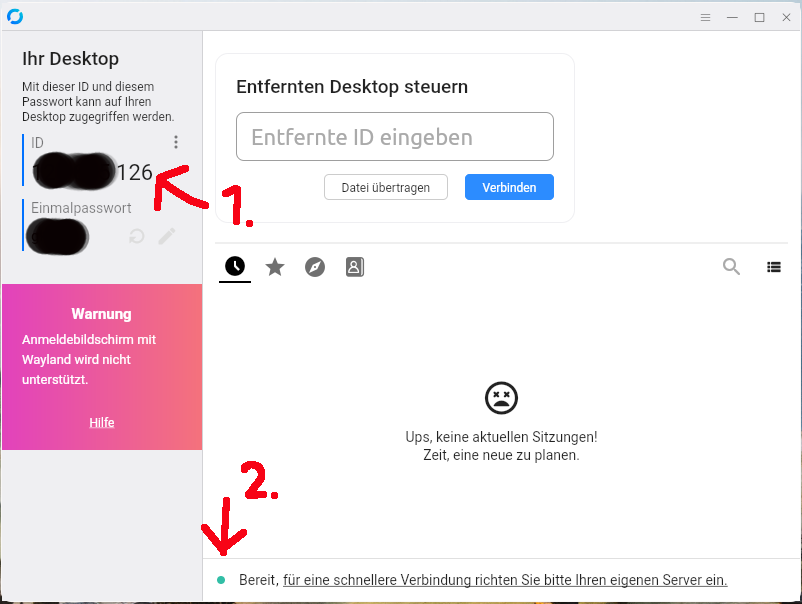
Warten Sie erst ab bis unten die Verbindung “bereit” ist (siehe im folgenden Bild Punkt 2.). Im Bild sehen Sie unter “1.” die ID die ich benötige um mich zu Ihnen zu verbinden. Da drunter wird das Passwort angezeigt.
-
-
Download von rustdesk für Linux
Sollten Sie einmal Unterstützung bei Problemen mit Ihrer Linux-Installation benötigen, dann nutze ich dafür rustdesk.
-
Gehen Sie auf die Webseite von rustdesk. Dazu klicken Sie bitte auf den folgenden Link: Webseite von rustdesk
-
Klicken Sie anschließend auf einen der beiden Download-Knöpfe
-
Wählen Sie unterhalb “Assets” die für Ihre Linux-Distribution passende Version aus.
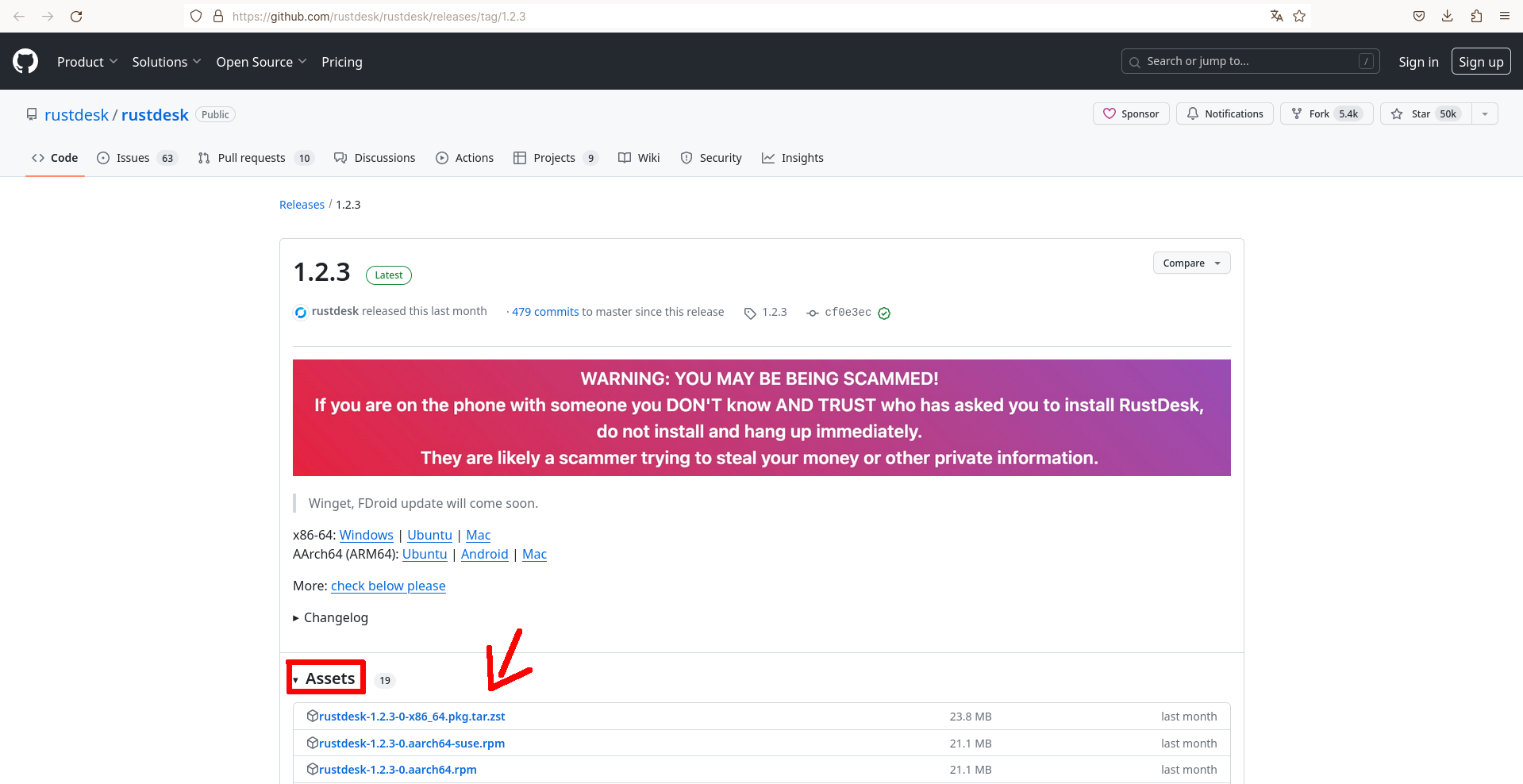
Wenn Sie von mir Zorin OS bekommen haben, dann wählen Sie unterhalb “Assets” den Link (Datei) welcher mit “x86_64.AppImage” endet.
 Durch Klick auf den Link starten Sie den Download der Datei.
-
-
Start unter Linux (AppImage)
-
Öffnen Sie den Download-Ordner
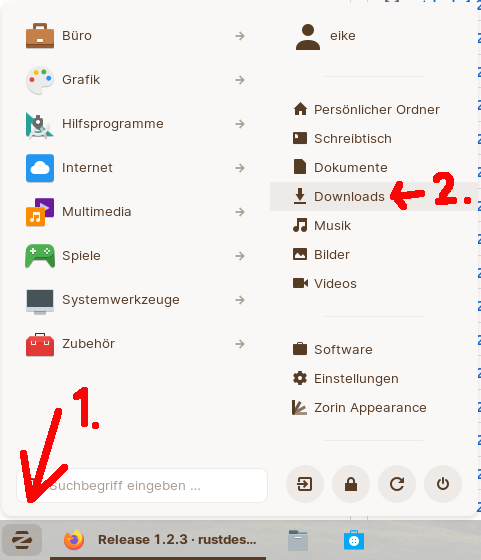 Klicken Sie unten Links auf das “Z”(1.) und dann auf Downloads (2.)
 -
Starten Sie nun rustdesk
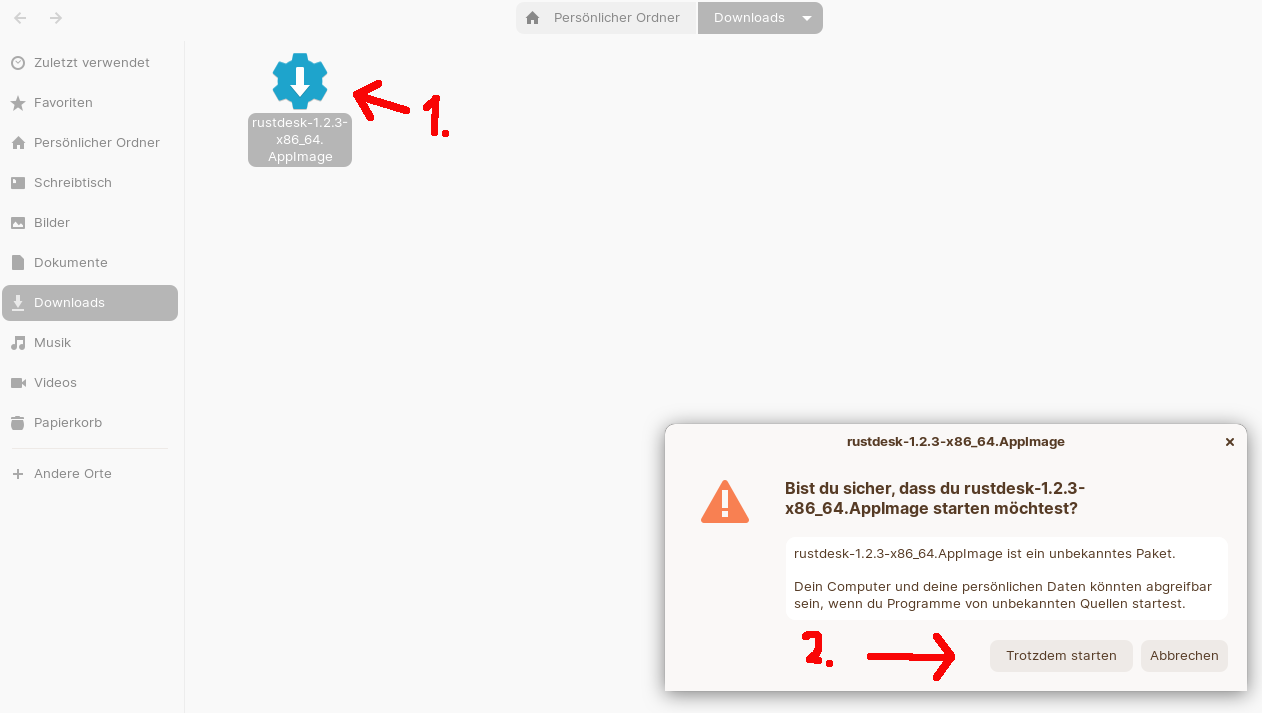 Machen Sie einen Doppelklick auf die heruntergeladene Datei (1.). Dann erscheint eine Meldung, klicken Sie auf “Trotzdem starten”.
 -
rustdesk sollte nun starten. Warten Sie erst ab bis unten die Verbindung “bereit” ist (siehe im folgenden Bild Punkt 2.). Im Bild sehen Sie unter “1.” die ID die ich benötige um mich zu Ihnen zu verbinden. Da drunter wird das Passwort angezeigt.
-
virtuelles Meeting⌗
Sollten Sie sich unwohl dabei fühlen eine Ihnen unbekannte Anwendung zu installieren, können wir uns alternativ auch in einem virtuellen Raum (Video-Konferenz) treffen. Dann können Sie unter meiner Anleitung die benötigten Informationen herausfinden.
offline Treffen (Übernahme der Fahrtzeit/-kosten)⌗
Sollten wir nicht allzu weit auseinander wohnen könnten wir uns ggf. auch auf ein “offline” Treffen einigen.
-
Microsoft entschlüsselt Benutzerdaten die in der Microsoft Cloud gespeichert werden (Link ) ↩︎
-
Malware-ähnliche Popups unter Windows 11 die einen zur Suchmaschine Bing pushen ↩︎
-
Es gibt sehr viele Linux-Distributionen. Man könnte es auch als Varianten beschreiben. Nicht jede Distribution (Variante) passt zu jedem. Es gibt Distributionen die sich gut für Einsteiger eignen. Andere wiederum eignen sich nur für Fortgeschrittene. ↩︎